قسم الكمبيوتر و البرامج والكتبمكان متخصص لمناقشة الكمبيوتر وأفضل الطرق لحل مشاكله بالاضافة الى استعراض احدث الكتب والبرامج .
يمنع اضافة الكراك او الكيجن او السيريل لحفظ الحقوق الخاصة بالبرامج
برنامج غني عن التعريق تستطيع من خلاله عمل قرص او سيدي تلقائيالتشغيل . . ماذا نعني بالقرص التلقائي التشغيل : لمن لا يعرفون هذا المعنى : بالتأكيد قد مر عليك عند وضعك قرص في جهازك بمجرد وضعه تظهر لك قائمة تختار منهاكتحميل البرامج وشروحاتها وغيره . فهذا البرنامج يصنع لك هذا القرص التلقائيالتشغيل وتستطيع وضع مدة معينة لعدم عمل البرنامج إن كنت تريد هذا القرص لغرض تجاري . . وتستطيع إختيار افضل النماذج وافضل التصاميم من خلال البرنامج وتستطيع حمايتهبكلمة مرور ليس القرص ولكن التصميم كاملا كي لا يسرق منك وغيره الكثير وسوف تتعرفعليك أكثر فأكثر الآن
لنرى واجهته كالتالي :
تستطيع من خلالالبرنامج أم ختار واجهة تشغيل تلقائي من البرنامج كما ترى . وعند إختيار شكل مااضغط على OK مع مرعاة إدخال مكان الحفظ في الخيار الذي فيالأعلى كسبيل المثال اخترنا واجهة تشغيل خاصة للبرامج كالتالي :
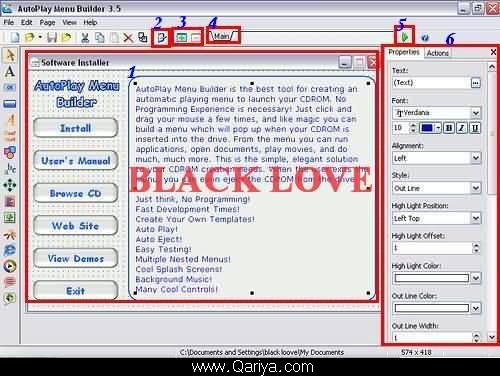
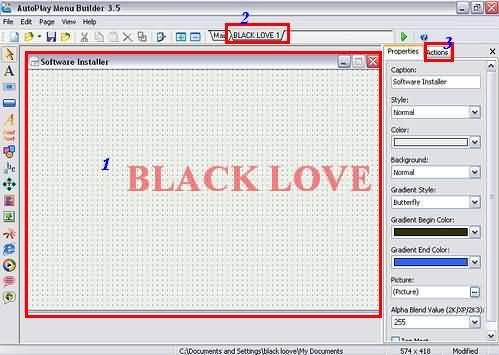
كما ترى هذه الواجهة التي اخترتها .
1- هنا مكان الإضافات اوبمعنى آخر مساحة العمل . 2- خيارات البرنامج . 3- إضاف وحذف صفحات . 4- الصفحات الخاصة بك والتي تم إضافتها . 5- لمعاينة عملك . 6- خيارات الأزرار المختارة . خيار اخر كالتالي :
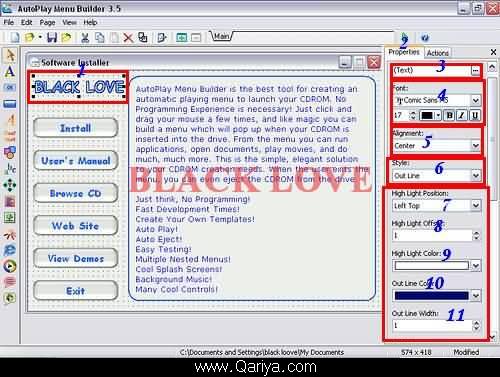
الآن كسبيل المثال نريد أن نحدد كلمة BLACK LOVE ومن ثم عملالتعديل عليها من خلال وصلها بصفحة اخرى او بمجرد الضغط عليها ينقلك الى تحميلبرنامج او الى صفحة انترنت او الى ملف صوتي وغيره الكثير . ولكن الآن نريد أن نشرحخيارته كالتالي :
1- هذا هو النص المراد عمل التعديل عليه . 2- خيار التغيرات للنص . 3- نستطيع الضغط على النص مرتين ومن ثمكتابة الذي نريد أو الضغط على هذا الزر ومن ثم إدخال النص الذي نريده . 4- خيارات الخطوط والألوان . طبعا إن كنت قد كتبت نص بالعربية ومن ثم لم يظهر لكباللغة العربية عليك بإختيار خط يدعم اللغة العربية . 5- مكان النص . 6- نظام النص اختر ما تريد من اشكاله والوانه . 7- هنا كيفية ظهورالنص . 8- درجة وضوح النص اختر ما تريد . 9- كما تلاحظ يوجد لونينللنص اختر لون النص المراد ظهوره بدرجة معينة . 10- هذا الخيار للون الآخراختر ما تريد من الألوان . 11- درجة وضوحه .
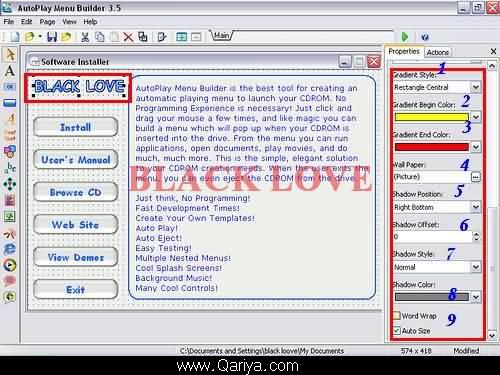
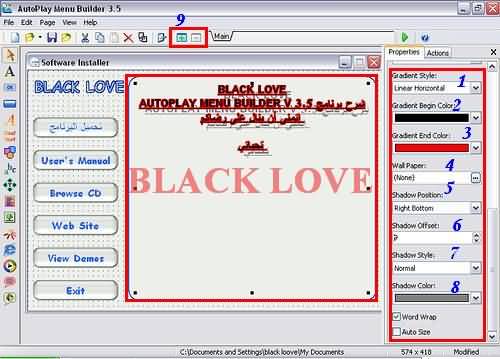
خيار اخر كالتالي :
1- خيار نفس الخيار السابق لعمل ألوان للنص . ولكن عند إختيار خيار WALPEPPER تستطيع إضافة صورة خلفية للنص . 2+3- ألوان كما في الخياراتالسابقة والنص . 4- من هنا الخيار رقم واحد وإختيار خلفية للنص . 5- مكان النص . 6- درجة ظل النص . 7- نظام الظل اختر وعاين . 8- حجم معين وخيارات اخرى للحجم .
خيار اخر كالتالي :
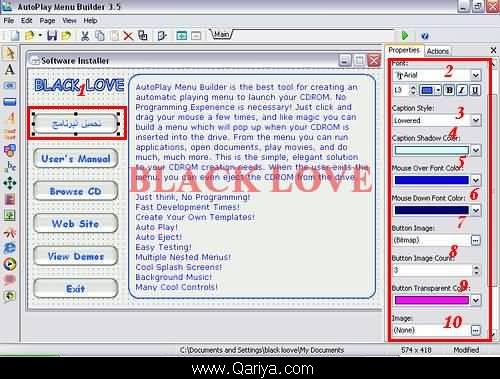
الآن سنرى هذاالزر والمسمى بزر آمر وهو لا تستطيع عمل تنقل من صفحة الى اخرى وادخال اوامر لكيينقلك الى موقع او صورة او برنامج الى بزر الأمر ويوجد 3 ازرار امر في قائمةالأدوات وهي الوحيدة التي تستطيع م نخلالها عمل التغيرات لهذا البرنامج .
أما الآن نحدد هذا الزر ومن ثن نضغط عليه مره واحدة . 2- خياراتالخط واللون من هنا . 3- خيارات للزر وكيفية ظهوره . 4- ظل الزر . 5- هذا الخيار عند تعديله لا يظهر لك الا عند معاينة البرنامج . اما عن كيفية عمله : هو زر عندما يمر الماوس او مؤشر الماوس من خلاله يظهرلون محدد حدد اللون . 6- هذا اللون خاص عندما تضغط على الزر يظهر لون محدد . حدد اللون . 7- هذا الخيارللعمل كمثال : زر او صورة للزر . 8- دع هذاالخيار على رقم 3 فهو الأفضل وهو لكيفية ظهور الزر . 9- لون ىخر . 10- هذا الخيار لإختيار خلفية خاصة من صورة لديك من مستنداتك .
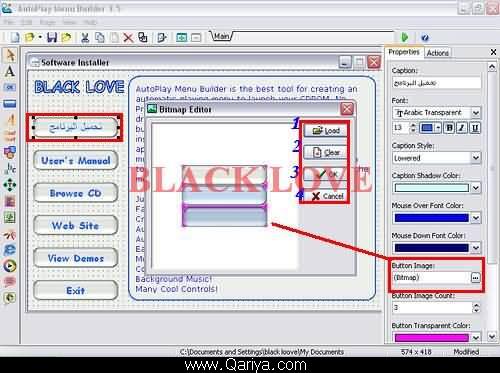
خيار اخر كالتالي : هذا الخيار رقم 7عندما تريد ان تضيف زر خاص من خلال صور من البرنامج كالتالي :
1- إدخال زر من صور البرنامج .
2- حذف هذا الزر .
3- موافق .
4- إلغاء .
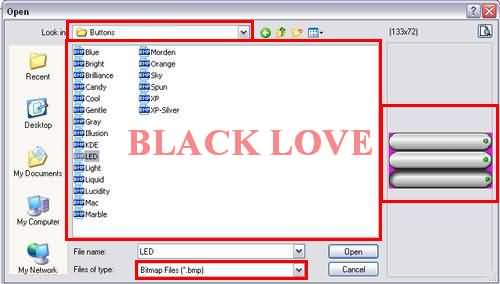
خيار اخر كالتالي : كما تلاحظ هناكالعديد من الصور التي في البرنامج اختر ما تريد .
خيار اخر كالتالي : ننتقل الى الخيار الأهم في البرنامج وهو لكيفية عمل إرتباط لهذا الزر أيعند الضغط عليها هل تريد تحميل برنامج او فتح ثفحة ويب او صورة وغيره .
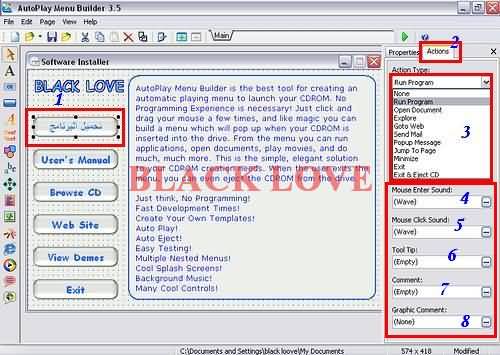
1- نضغط على هذا الخيارمره واحدة .
2- كما تلاحظ كنا في الزر الأول اما الآننريد هذا الزر وهو الزر الثاني . ملاحظة : هذا الخيار لا يظهر لك الا فيأزرار الأمر .
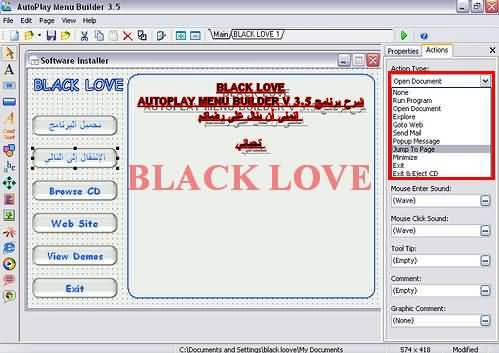
3- لنشرح الخيار واحدة تلو الأخرى لكي تتعامل مع البرنامجبشكل صحيح .
1- NONE : لاا شيء .
2- RUN PROGRAM : تشغيل برنامج. حددالبرنامج من ملفاتك .
3- OPEN s : هذا الخيار لجميع الملفات حدد ماتريد .
4- EXPLORE : هذا الخيار لتحديد مجلد كامل حدد ما تريده ..
5- GO TO WEP : أدخل اي موقع ينقلك اليه .
6- SEND MAIL : لإرسال الإيميل أووضع البريد الخاص بك .
7- POPPUP MESSAGE : هذا الخيار لوضع رسالة ما عندفتح الزر .
8- JUMP TO PAGE : هذا الخيار تستطيع من خلاله ربط صفحات هذاالبرنامج مع بعضها البعض اي تستطيع وضع اكثر من صفحة في البرنامج ومن ثم ربطهماوسأعطيك مثال لذلك فيما بعد .
9- MINIMIIZE : هذا الخيار لتصغير او تنزيلالصفحة الى الأسفل .
10-+11- للخروج من هذه الواجهة . حدد ما تريدهطبعا يجب عليك وضع زر امر وسأشرح لك جميع الأزرار وكيفية عملها. خيار اخركالتالي :
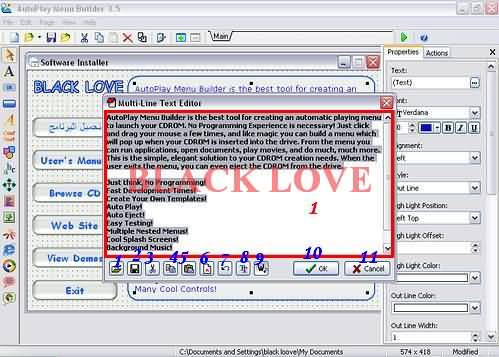
نضغط على الواجهة الت هي في الوسط وهي التي تحتويعلى كلام كثيرمرتين وضع ما تريد فيها من نص كما التالي : 8 شرحتها لكم في الخيار السابق والذي هو في أول الشرح . خيار اخر كالتالي : نضغط على خيار رقم 9 ليظهر لنا التالي : هذا الخيار لإضافةصفحة جديدة لها البرنامج وربطها مع غيرها . سيظهر لنا هذه النافذه :
1- اكتب ما تريد هنا سمي الصفحة واضغط OK ليظهر التالي : هذهالواجهة الجديدة - اسم الصفحة المضافة .
3- اضغط هنا لكينعمل على ربط هذه الصفحة بالأخرى . ليظهر التالي
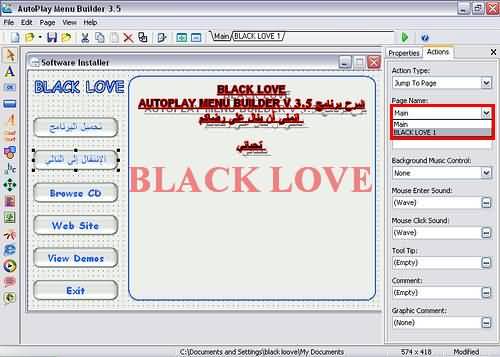
أما الآن بعد إضافة هذا الخيار علينا بتحديد الصفحة التي نريد أننربطها معها كالتالي: من هنا تستطيعتحديد الخيارات او الصفحات المربوطة .
أما الآن ستلاحظ في اسفل هذا الخياريوجد خيارات اخرى كالتالي : يوجد 5 خيارات تحت الخيار السابقولنشرحها . 1- لوضع خلفية صوتية للبرنامج او للصفحة . 2- عند تمريرمؤشر الماوس على الزر يظهر صوت حدد الصوت والذي هو من صيغة WAV فقذ. 3- هذاالخيار عند الضغط على الزر يظهر صوتا حدده انت . 4- هذا الخيار كما تشاهدبعض المواقع عند وضع مؤشر الماوس على زر محدد من دون الضغط عليه يظهر لك كلمة صغيرةبه وصف له . 5- لإضافة نص . 6- لإضافة خلفية على شكل صورة .
خيار اخر كالتالي :.
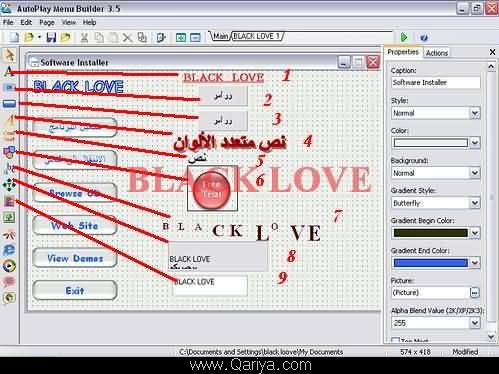
1- هذا الخيارلإضافة نص وليس زر امر ولكن تستطيع أن تربطه مع غيره من صفحات او برامج كما شرحتلكم. 2- زر امر. 3- زر امر اخر بشكل اخر . طبعا تستطيع تغييرالخلفية والزر كما تعلمت . 4- هذا النص متعدد الألوان وانت تحدد ال 3 ألوانالتي تريدها ليظهر النص بالشكل الذي تريد . 5- نص عادي. 6- لإضافةصورة او نص. 7- لإضافة نص متحرك رائع ذات الوان انت تختارها. 8- هذا الخيار رائع لعمل قائمة متحركة تتحرك من الأعلى الى الأسفل. 9- لإضافةنص عادي ولكن بشكل اخر.
خيار اخر كالتالي :
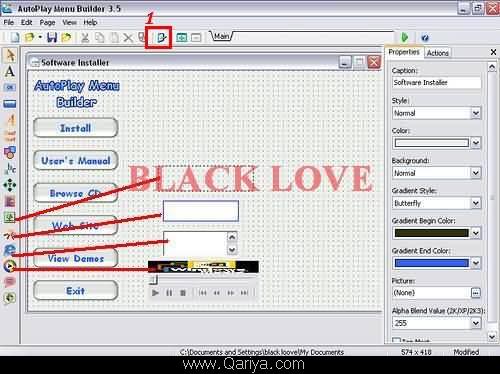
1- اضافة صورة . 2- اضافة الفلاش. 3- اضافة موقع كامل. 4- لاضافة ملفاتصوتية من هنا بمجرد الضغط عليها يظهر الصوت. اضغط الآن على خيار رقم 1 وهيخيارات البرنامج ليظهر التالي :
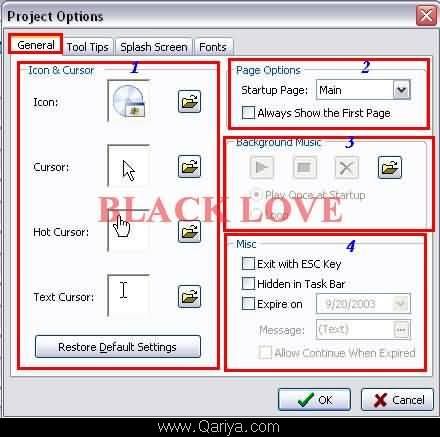
خياراتالمؤشروالإيقونة والنص وغيره اختر ما تريده من خلال المجلد لإضافة صورة او نص اوايقونة . 2- هذا الخيار ددعهكما هو لأن عند تفعيله تظهر لكالقائمة الأولىدائما حتى بعد الربك وتتداخل الفحات والأزرار ببعضها البعض ذلك يجب عليك ترتيبها إنفعلت هذا الخيار. 3- هذا الخيار لإضافة خلفية صوتية للقرص كاملا. 4- خيارات اخرى منها خيار رقم واحد بمجرد الغط على ESC تقفل هذه الواجهة. والخيار الآخر تستطيع اضافة تاريخ هاص لعدم عمل هذا القرص إن كان لغرصتجاري . اوانتهت مدته التجريبية . زالخيار الأخير من الأسفل اكتب النصالمرادد ظهوره للذين قد تمت مدة قرصهم التجريبي . كما المثال التالي : طبعا عند مجرد دخوله الى البرنامج ستظهر له هذه القائمة . طبعالا تنسى وضع تاريخ معين لعدم تشغيل البرنامج .
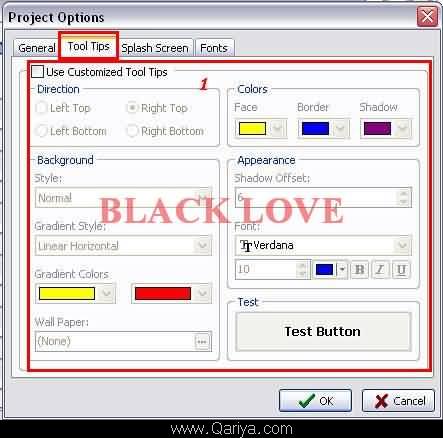
خيار اخر كالتالي : خيارات الأزرار والوانها .
خيار اخر كالتالي :
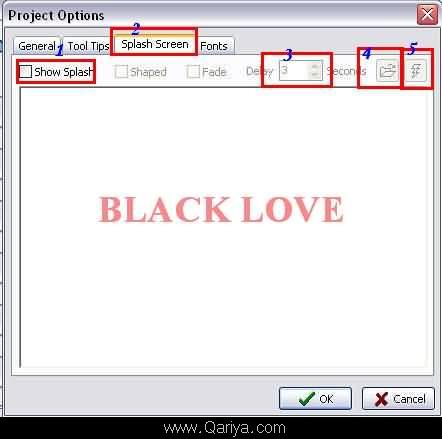
هذا الخيار لوضع شاشة او صورة عند تشغيل البرنامج تظهر لهلمدة معينة انت تحددها ومن ثم تذهب تلقائيا .
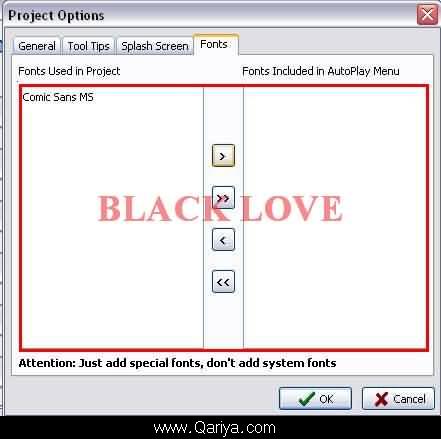
1- رؤية هذه الشاشة للمستخدمين. 2- وضعصورة او شاشة للبرنامج قبل بدء التشغيل. 3- اختر المده منهنا. اي مدة ظهورها للمستخدم . 4- فتح صورة من ملفات. 5- لمعاينةالصورة من هناخيار اخر كالتالي: هذا الخيار خاص للخطوط المضافة . اضفها لكي يتمكن المستخدم من رؤية الخطوط باللغة العربية إن كان لا يوجد لديه خط عربي .
الساعة معتمدة بتوقيت جرينتش +3 الساعة الآن: 10:18 AM
موقع القرية الالكترونية غير مسؤول عن أي اتفاق تجاري أو تعاوني بين الأعضاء
فعلى كل شخص تحمل مسئولية نفسه إتجاه مايقوم به من بيع وشراء وإتفاق وأعطاء معلومات موقعه
التعليقات المنشورة لا تعبر عن رأي موقع القرية الالكترونية ولايتحمل الموقع أي مسؤولية قانونية حيال ذلك (ويتحمل كاتبها مسؤولية النشر)